
 Esta es una guía para solucionar el problema en Mac OS donde el Dock, Finder o los botones de las ventanas dejan de funcionar.
Sin nada más que decir vamos a ello!
Posibles causas y sus soluciones
Por internet he podido ver los que suelen ser los causantes y la solución a cada caso. Para marcar un poco de orden los he dividido en secciones.
Configuración no deseada
Puede pasar que hayas tocado alguna configuración y esta esté dando problemas. Para descartar esta posibilidad accede con otro usuario y comprueba si también tiene el error.
La mayoría falla en YouTube por no saber esto
Hay creadores que ya están ganando dinero con YouTube mientras otros siguen subiendo vídeos sin resultados. La diferencia no es el talento, es la información correcta y el entorno adecuado.
Hemos creado una comunidad privada en Skool donde se comparten estrategias reales, errores que debes evitar y métodos que están funcionando ahora mismo. El acceso es 100% gratuito, pero no para cualquiera.
Acceder gratis a la comunidad⚠️ Si no te interesa monetizar YouTube, este sitio no es para ti.
- Si también tiene el error este no es tu caso, continúa leyendo.
- Si el otro usuario funciona perfectamente tienes un problema de configuración.
La solución a este problema es devolver la configuración original, lo cual es diferente en todos los casos así que no puedo ayudarte.
Ratón inalámbrico
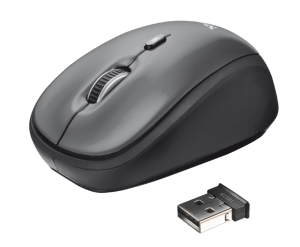
Parece broma pero no lo es! Personalmente me ha pasado que me paraba de funcionar las animaciones del dock y los botones de las ventanas por tener un ratón inalámbrico conectado.
La solución en un principio es desconectar el USB y listo. El problema, que también me ocurrió a mi, es que al volver a conectarlo dejaba otra vez de funcionar… La solución a esto es hacer un reset al ratón, que dependiendo del ratón se puede solucionar de dos maneras:
- Algunos ratones traen un botón para ello, simplemente púlsalo mientras lo tienes conectado al Mac y ya debería solucionarse.
- Para los ratones que no traen este botón debería bastar on apagar y encender el ratón mientras está conectado con el Mac.
Recalco que ha de estar conectado al Mac y funcionando cuando se haga el reset, en otro caso no el Mac seguirá fallando.
No hay motivo aparente
También he leído casos donde no hay motivo aparente, simplemente deja de funcionar. Para estos casos lo más sencillo es matar y ejecutar de nuevo el proceso, lo cual es muy fácil ya que con una vez cerrados se ejecutan de nuevo solos.
Abrimos la terminar haciendo uso de Cmd+Espacio y ejecutando “Terminal”. En ella usaremos los siguientes comandos según el caso.
Si falla Dock
killall -KILL Dock
Si falla Finder
killall -KILL Finder
Si falla la barra de menús (los botones de menú, los de las pestañas y similares)
killall -KILL SystemUIServer
Si fallan los tres pues tendrás que matar los tres, no hay problema.
Tu Finder solo funciona cuando desactivas el WiFi
Si te ocurre esto una posible solución es eliminar toda data relacionada con Finder. Para ello ejecutamos la Terminal y usamos el siguiente código:
rm -fR ~/Library/Saved\ Application\ State/com.apple.finder.savedState ~/Library/Caches/com.apple.finder; killall Finder
Si usando esta orden sigue fallando puedes probar con esta otra
¿Todavía tienes problemas con Dock, Finder o la barra de menús?
Si luego de probar estas soluciones sigues con el mismo problema te recomiendo que contactes con el soporte de Apple para encontrar un solución 😉
Suerte


Deja una respuesta