
¿Tu navegador Brave se congela al cambiar de pestaña? Este problema frustrante tiene una solución simple y efectiva. En este tutorial te explico paso a paso cómo arreglar Brave que no responde cuando cambias entre pestañas.
¿Por Qué Brave se Congela al Cambiar de Pestaña?
El problema de Brave congelado al cambiar de pestañas está relacionado con una función llamada “backgrounding occluded windows” que puede causar que las pestañas inactivas se congelen o no respondan correctamente. Afortunadamente, desactivar esta función resuelve el problema de inmediato.
Solución: Desactivar Backgrounding Occluded Windows en Brave
#1 Accede a las Propiedades del Acceso Directo
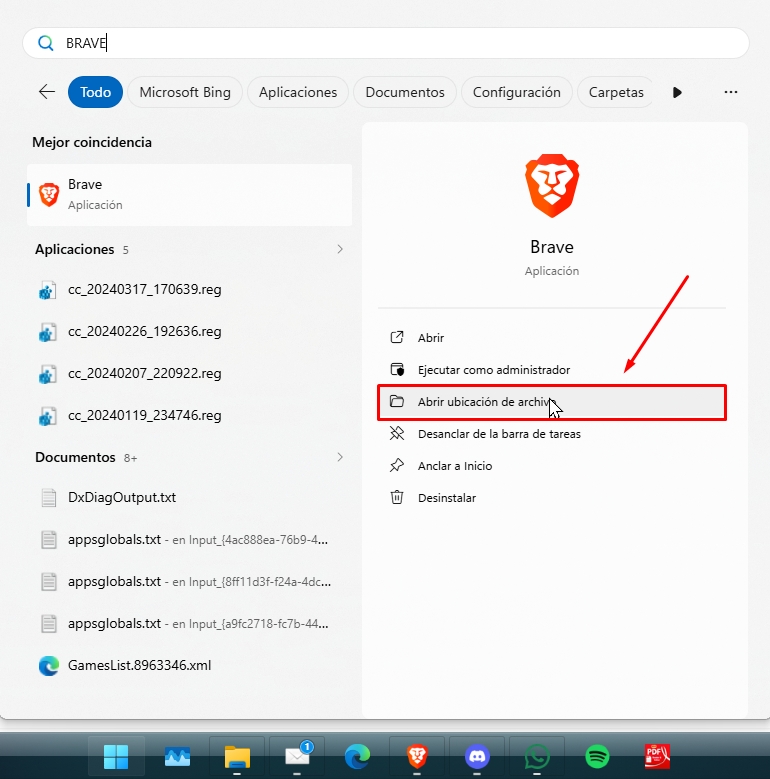
Haz click en inicio y busca “Brave”. En la aplicación ve a “Abrir ubicación de archivo”
La mayoría falla en YouTube por no saber esto
Hay creadores que ya están ganando dinero con YouTube mientras otros siguen subiendo vídeos sin resultados. La diferencia no es el talento, es la información correcta y el entorno adecuado.
Hemos creado una comunidad privada en Skool donde se comparten estrategias reales, errores que debes evitar y métodos que están funcionando ahora mismo. El acceso es 100% gratuito, pero no para cualquiera.
Acceder gratis a la comunidad⚠️ Si no te interesa monetizar YouTube, este sitio no es para ti.
Haz click derecho sobre el acceso directo de Brave y selecciona “Propiedades” del menú contextual.
#2 Modifica la Dirección de Destino
En la ventana de Propiedades, busca el campo “Destino” y verás una ruta entre comillas que termina con “brave.exe”. Después de la comilla de cierre, añade un espacio y escribe:
--disable-backgrounding-occluded-windows
¡Importante! Asegúrate de usar dos guiones al inicio (–) y dejar un espacio antes del comando.
Ejemplo de cómo debe quedar:
"C:\Program Files\BraveSoftware\Brave-Browser\Application\brave.exe" --disable-backgrounding-occluded-windows
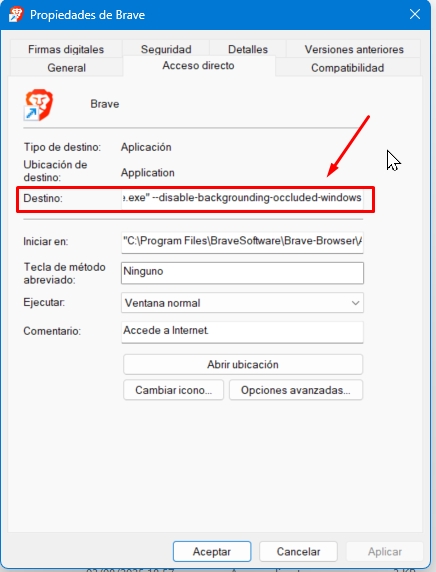
Aplica los cambios y acepta.
Esta solución ha funcionado para miles de usuarios que experimentaban Brave tabs freeze o problemas de rendimiento al cambiar pestañas. El comando --disable-backgrounding-occluded-windows desactiva la optimización que causa el congelamiento, permitiendo que Brave funcione con fluidez.
Otras Soluciones si Brave Sigue Congelado
- Limpiar caché y cookies: Configuración > Privacidad y seguridad > Borrar datos de navegación
- Desactivar extensiones: Algunas extensiones pueden causar conflictos
- Actualizar Brave: Asegúrate de tener la última versión instalada
- Desactivar aceleración por hardware: Configuración > Sistema
Conclusión
El problema de Brave congelado al cambiar de pestaña se soluciona fácilmente añadiendo el parámetro --disable-backgrounding-occluded-windows al acceso directo. Esta solución funciona en Windows 10, Windows 11 y no afecta negativamente el rendimiento del navegador.
¿Te funcionó esta solución? Si es así déjame saberlo en los comentarios 😀
*Si Brave sigue presentando problemas de congelamiento, considera reinstalar el navegador o contactar al soporte técnico de Brave.


Deja una respuesta