

¿Buscando una solución a tus problemas de micrófono en Discord? Tranquilo, en este post te mostraré como solucionar los problemas de micrófono más comunes en Discord.
Para facilitar el proceso he ordenado de mayor a menor frecuencia las soluciones. Sabiendo esto lo más coherente es que pruebes por orden las posibles soluciones al problema de micrófono en Discord.
[the_ad id=”3615″][the_ad id=’3620′]
Solución a problemas de micrófono en Discord
La mejor solución para solucionar los problemas de micrófono en Discord podéis encontrarla haciendo click en el botón de arriba.
Activar Micrófono – Micrófono deshabilitado
Sonará absurdo, pero puede darse el caso de que el micrófono que quieres utilizar está deshabilitado. Para cerciorarte de esto tendrás que ir a “Dispositivos de grabación” y ver si todo está en orden. Recuerda marcar la opción “Mostrar dispositivos deshabilitados” haciendo click derecho para poder ver los dispositivos desactivados.
La mayoría falla en YouTube por no saber esto
Hay creadores que ya están ganando dinero con YouTube mientras otros siguen subiendo vídeos sin resultados. La diferencia no es el talento, es la información correcta y el entorno adecuado.
Hemos creado una comunidad privada en Skool donde se comparten estrategias reales, errores que debes evitar y métodos que están funcionando ahora mismo. El acceso es 100% gratuito, pero no para cualquiera.
Acceder gratis a la comunidad⚠️ Si no te interesa monetizar YouTube, este sitio no es para ti.
En caso de no tener activado el micrófono simplemente debes hacer click derecho y pulsar en “Activar”, tal y como se muestra en la imagen.
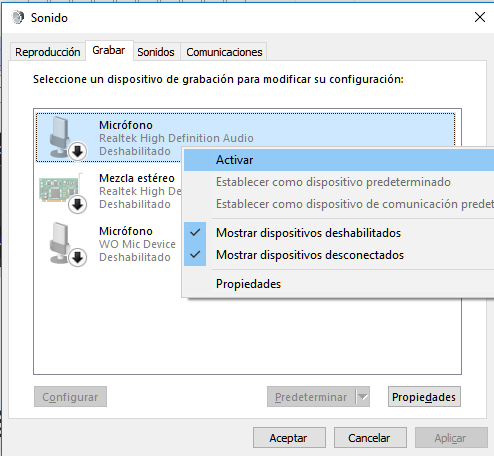
A menos que uses un micrófono profesional, el dispositivo de entrada será el micrófono que funcione con tu driver de audio, Realtek en mi caso.
Si usas un micrófono profesional, el cual funciona a través de su propio driver, tendrás que buscar en la lista cual de ellos es.
Seleccionar el micrófono adecuado
Al tener varios micrófonos disponibles en un PC se puede dar el caso en que Discord selecciona por defecto un micrófono que no es el que queremos. Para seleccionar de manera manual el micrófono que quieres utilizar simplemente debes ir a “Ajustes de usuario”, haciendo uso del engranaje que hay abajo a la derecha, y cambiar el micrófono por defecto como en la imagen.

Resetear configuración de voz y audio
Cuando nada de lo anterior soluciona el problema con el micrófono en Discord una opción que a mi me ha funcionado es restablecer la configuración de voz. No podría decir el porqué de que esto funcione, pero a mi me ha pasado y se soluciona 😀
Para resetear el audio de Discord vamos a los ajustes de usuario y en “Voice & Video” bajamos hasta ver en rojo “Restablecer configuración de voz”. Si todo va bien debería reiniciarse Discord y todo pasaría a funcionar correctamente.

Actualizar los drivers de audio
Probar a actualizar el/los driver de audio siempre puede solucionar problemas con el micrófono en Discord.
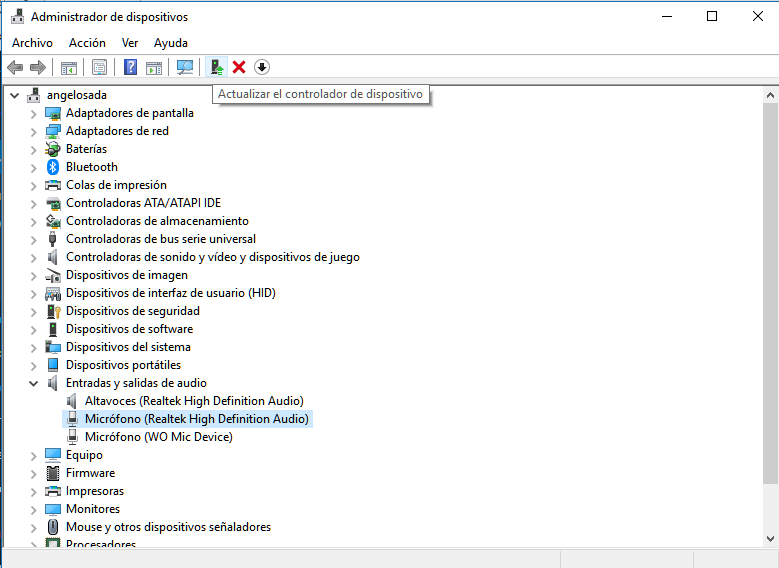
Para actualizar el driver del micrófono tenemos que ir al “Administrador de dispositivos”, ya sea a través del Panel de control o usando el buscador que nos brinda el inicio de Windows 1o. En la lista tendremos que desplegar la categoría “Entradas y salidas de audio” y actualizar el controlador del driver. Se puede acceder a la opción actualizar haciendo uso del botón derecho o mediante el menú superior, tal y como se muestra en la imagen.
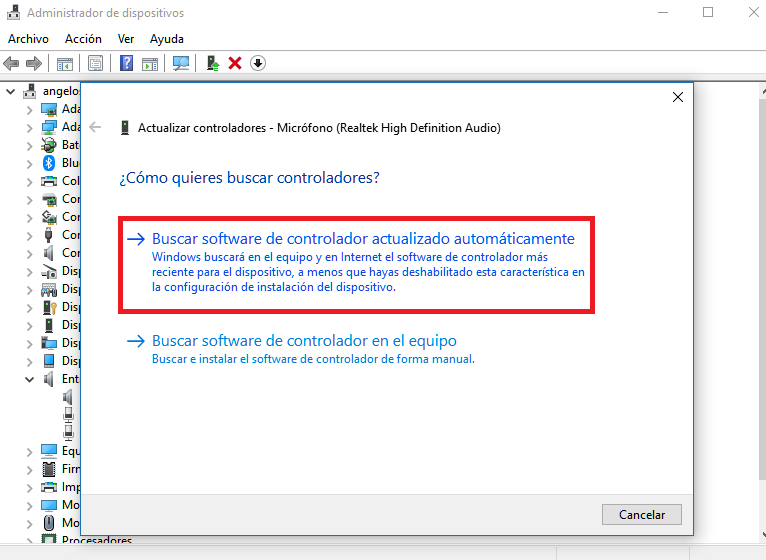
Luego de hacer eso se mostrará una ventana emergente que nos dará a elegir la manera de actualizar el driver. En este caso probaremos con la primera, aunque la segunda también puede funcionar.
Reinstalar drivers de audio
Esta opción es la más drástica, pero la dejo por si fuese necesario. La solución es, tal y como se indica en el título, reinstalar los drivers de audio.
Los drivers de audio tienen que ser los proporcionados por la marca para que todo funcione correctamente. Estos pueden venirnos dados en forma de CD o en una partición en el HDD/SSD, aunque también podemos obtenerlos desde la página del fabricante.
¿Sigues teniendo problemas con el micrófono en Discord?
Si has hecho todo lo anterior y el micrófono sigue sin funcionar en Discord lo más probable es que tengas algún problema con el micrófono. La solución en este caso es intentar aprovechar la garantía o, si sabes algo de electrónica, echar un ojo por si se puede solucionar a mano.

Deja una respuesta