

¿Buscando como desactivar Cortana en Windows 10 para siempre? Tranquilo, has llegado al post adecuado, aquí te mostraré como puedes desactivar Cortana permanentemente de tu Windows 10 tengas las versión que tengas.
Con la finalidad de facilitar el proceso he decidido dividir la guía en dos partes teniendo en cuenta que existe gente que tiene el hoe y otros el profesional.
Desactivar Cortana en Windows 10 Profesional
Si tienes la versión profesional estás de suerte, el proceso de desactivar Cortana en Windows 10 profesional es bastante más sencillo.
La mayoría falla en YouTube por no saber esto
Hay creadores que ya están ganando dinero con YouTube mientras otros siguen subiendo vídeos sin resultados. La diferencia no es el talento, es la información correcta y el entorno adecuado.
Hemos creado una comunidad privada en Skool donde se comparten estrategias reales, errores que debes evitar y métodos que están funcionando ahora mismo. El acceso es 100% gratuito, pero no para cualquiera.
Acceder gratis a la comunidad⚠️ Si no te interesa monetizar YouTube, este sitio no es para ti.
Los pasos a seguir son los siguientes:
- Pulsa la tecla Windows+R para abrir la aplicación “Ejecutar”
- Con esa aplicación abres “gpedit.msc” sin comillas.
- En “Configuración de equipo” haces click en “Plantillas administrativas” > “Componentes de Windows” > “Buscar”
- En la lista de la derecha haces doble click sobre “Permitir uso de Cortana” y marcas la opción “Deshabilitada”.

Reiniciando ya podrás ver que Cortana ya no se ejecuta y está desactivada 😀
Desactivar Cortana en Windows 10 Home Edition
Para desactivar o quitar Cortana en Windows 10 Home el proceso es un poco más complejo. Al no tener acceso al editor como los de la versión profesional el proceso se tiene que hacer de forma manual editando el registro.
Los pasos a seguir en este caso son:
- Tecla Windows + R para abrir la aplicación “Ejecutar”
- Escribes “regedit” y pulsas enter
- Seguir la ruta HKEY_LOCAL_MACHINE> SOFTWARE>Microsoft>Windows Search
- Click derecho sobre la carpeta Windows Search>Nuevo>Valor DWORD (32 bits)
- Renombramos ese valor como “AllowCortana” y le damos de valor 0 en hexadecimal, tal y como aparece en la imagen..
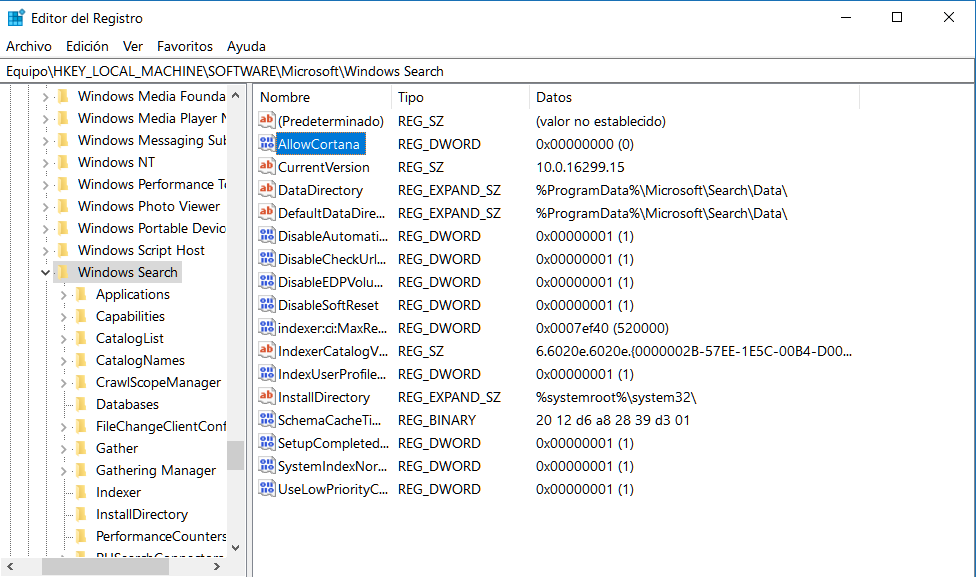
Si todo está correcto la carpeta de AllowCortana debería tener la siguiente ruta -> HKEY_LOCAL_MACHINE\SOFTWARE\Microsoft\Windows Search
Finalmente reinicias el PC y ya tendrías desactivada Cortana en Windows 10 versión home 😀


Deja una respuesta